Monday, May 27, 2019

Fransiskus Sutris

VB.NET – MEMBUAT FORM AKTIVASI


Tutorial kali ini akan menjelaskan bagaimana membuat contoh form aktivasi, yaitu form yang berfungsi untuk melakukan aktivasi software aplikasi yang kita buat. Dimana biasanya dalam form terdapat dua bagian penting yaitu Serial Number dan Activation Key. Serial Number akan unik disetiap komputer, sehingga dibutuhkan Activation Key yang unik pula.

Untuk mendapatkan Activation Key bisa gunakan tombol Generate, namun jangan lupa untuk menghapus/men-disabled tombol Generate agar tidak bisa diakses oleh pengguna software yang kita buat.


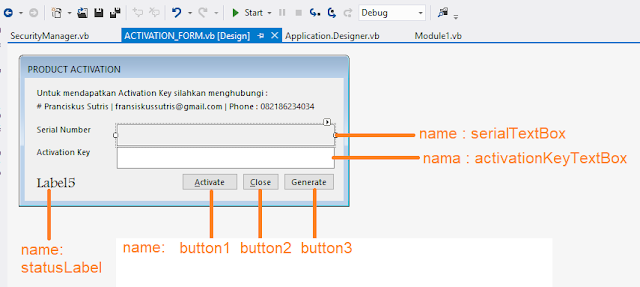
  1. Silahkan desain form seperti gambar di bawah ini, dan buat property name nya seperti pada gambar. 
    Copy Kode Program ini di dalam jendela kode ACTIVATION_FORM
Imports Microsoft.Win32

Public Class ACTIVATION_FORM

    Private Sub ACTIVATION_FORM_Load(sender As Object, e As EventArgs) Handles MyBase.Load
        Dim serial As Long
        Dim sm As New SecurityManager
        Dim temp As String
        Dim pjg As Integer
        Dim newSerial As String = ""
        serial = sm.GetSerial
        temp = serial
        pjg = temp.Length
        For i As Integer = 1 To pjg
            Dim a As String
            Dim b As Integer
            a = Mid(temp, i, 1)
            b = Asc(a)
            newSerial = newSerial & a & b Mod 2
        Next
        serialTextBox.Text = newSerial

        checkLicense()

        Dim kg As New KeyGenerator
        Dim key As String = kg.GenerateKey(serialTextBox.Text)

        If activationKeyTextBox.Text <> key Then
            statusLabel.ForeColor = Color.Red
            statusLabel.Text = "Not Activated/invalid key"
            Button1.Enabled = True
        Else
            statusLabel.ForeColor = Color.DarkGreen
            statusLabel.Text = "Activated"
            Button1.Enabled = False
        End If

    End Sub

    Private Sub Button2_Click(sender As Object, e As EventArgs) Handles Button2.Click
        Me.Close()
    End Sub

    Private Sub Button3_Click(sender As Object, e As EventArgs) Handles Button3.Click
        'Dim serial As Long
        'If Not Long.TryParse(serialTextBox.Text, serial) Then
        'MessageBox.Show("Inavlid serial number")
        'Exit Sub
        'End If

        Dim kg As New KeyGenerator
        Dim key As String = kg.GenerateKey(serialTextBox.Text)
        activationKeyTextBox.Text = key
    End Sub

    Sub checkLicense()
        Dim kg As New KeyGenerator
        Dim key As String = kg.GenerateKey(serialTextBox.Text)
        If System.IO.File.Exists(bejoLicenseFile) Then
            bejoWriteSettings(bejoLicenseFile, "LICENSE", "serial", serialTextBox.Text)
            activationKeyTextBox.Text = bejoReadSettings(bejoLicenseFile, "LICENSE", "activation_key", "")
        Else
            bejoWriteSettings(bejoLicenseFile, "LICENSE", "serial", serialTextBox.Text)
            activationKeyTextBox.Text = ""
        End If

    End Sub

    Private Sub Button1_Click(sender As Object, e As EventArgs) Handles Button1.Click
        Dim kg As New KeyGenerator
        Dim key As String = kg.GenerateKey(serialTextBox.Text)

        If activationKeyTextBox.Text <> key Then
            statusLabel.ForeColor = Color.Red
            statusLabel.Text = "Not Activated/invalid key"
            MsgBox("Invalid activation key!", vbExclamation)
        Else
            bejoWriteSettings(bejoLicenseFile, "LICENSE", "activation_key", activationKeyTextBox.Text)
            statusLabel.ForeColor = Color.DarkGreen
            statusLabel.Text = "Activated"
            MsgBox("Successfull Activated!", vbInformation)
        End If
    End Sub

End Class

  1. Tambahkan Module1 pada project dan copy source code berikut :
    Module Module1
        Public bejoDirectory As String = My.Application.Info.DirectoryPath
        Public bejoLicenseFile As String = bejoDirectory & "\license.ini"

        Private Declare Unicode Function GetPrivateProfileString Lib "kernel32" _
        Alias "GetPrivateProfileStringW" (ByVal lpApplicationName As String, _
        ByVal lpKeyName As String, ByVal lpDefault As String, _
        ByVal lpReturnedString As String, ByVal nSize As Int32, _
        ByVal lpFileName As String) As Int32

        Private Declare Unicode Function WritePrivateProfileString Lib "kernel32" _
            Alias "WritePrivateProfileStringW" (ByVal lpApplicationName As String, _
            ByVal lpKeyName As String, ByVal lpString As String, _
            ByVal lpFileName As String) As Int32

        Public Sub bejoWriteSettings(ByVal iniFileName As String, ByVal Section As String, ByVal ParamName As String, ByVal ParamVal As String)
            Dim Result As Integer = WritePrivateProfileString(Section, ParamName, ParamVal, iniFileName)
        End Sub

        Public Function bejoReadSettings(ByVal IniFileName As String, ByVal Section As String, ByVal ParamName As String, ByVal ParamDefault As String) As String
            Dim ParamVal As String = Space$(1024)
            Dim LenParamVal As Long = GetPrivateProfileString(Section, ParamName, ParamDefault, ParamVal, Len(ParamVal), IniFileName)
            bejoReadSettings = Left$(ParamVal, LenParamVal)
        End Function

    End Module

  1. Pada menu Project > Add References (beri tick pada System.Management)

  1. Tambahkan  object Class pada project simpan dengan nama KeyGenerator.vb, lalu copy code berikut :
    Public Class KeyGenerator
        Public Function GenerateKey(ByVal serial As String) As String
            Dim x As String = serial
            Dim temp As String = x * x / (x / 2) + x / 193686
            Dim a As String = ""
            For i As Integer = 0 To temp.Length - 1
                Dim s As Char = temp.Substring(i, 1)
                If s = "," Or s = "." Then
                    a = a & Asc(".")
                Else
                    a = a & Asc(temp.Substring(i, 1))
                End If
            Next
            Dim b As String = a.Substring(0, 5) & "-" & a.Substring(5, 5) & "-" & a.Substring(10, 5) & "-" & a.Substring(15, 5) & "-" & a.Substring(20, 5)
            Return b
        End Function
    End Class
  2. Tambahkan object Class pada project simpan dengan nama SecurityManager.vb, lalu copy code berikut :
    Imports System.Management
    Public Class SecurityManager
        Public Function GetSerial() As Long
            Dim mc As New ManagementClass("Win32_NetworkAdapterConfiguration")
            Dim mac As String = ""
            Dim moc As ManagementObjectCollection = mc.GetInstances

            For Each mo As ManagementObject In moc
                If mo.Item("IPEnabled") Then
                    mac = mo.Item("MacAddress").ToString
                End If
            Next

            mc.Dispose()

            Dim sum As Long = 0
            Dim index As Integer = 1
            For Each ch As Char In mac
                If Char.IsDigit(ch) Then
                    sum += sum + Integer.Parse(ch) * (index * 2)
                ElseIf Char.IsLetter(ch) Then
                    Select Case ch.ToString.ToUpper
                        Case "A"
                            sum += sum + 10 * (index * 2)
                        Case "B"
                            sum += sum + 11 * (index * 2)
                        Case "C"
                            sum += sum + 12 * (index * 2)
                        Case "D"
                            sum += sum + 13 * (index * 2)
                        Case "E"
                            sum += sum + 14 * (index * 2)
                        Case "F"
                            sum += sum + 15 * (index * 2)
                    End Select
                End If

                index += 1
            Next

            Return sum
        End Function

        Public Function CheckKey(ByVal key As Long) As Boolean
            Dim x As Long = GetSerial()
            Dim y As Long = x * x + 53 / x + 113 * (x / 4)
            Return y = key
        End Function
    End Class
Yang mau download project nya dan papernya download di bawah ini :

Read More

Thursday, May 9, 2019

Fransiskus Sutris

SCREEN CAPTURE AKTIFITAS PEMAKAI KOMPUTER


Asal-usul judul “SCREEN CAPTURE AKTIFITAS PEMAKAI KOMPUTER” adalah berkat suatu kejadian sering beratnya internet kantor. Saat internet terasa berat, saya langsung saja masuk ke winbox dan mencari tahu komputer siapa yang pemakaian internetnya tinggi. Dan akhirnya ketahuan sumber penyebabnya. Namun yang kelihatan hanyalah source ip address,destination ip address yang diakses dan besarnya paket yang diambil.


Dari kejadian itu saya punya inisiatif untuk membuat sebuah aplikasi yang bisa merekam aktifitas komputer dalam hal ini meng-capture (print screen) aktifitas pemakai komputer dan menyimpan file-nya lalu kemudian mengirimkan hasil capture tersebut ke alamat email saya (kirim email dalam periode waktu tertentu agar tidak terlalu membebani bandwidth internet).

Aplikasi saya buat menggunakan Visual Basic 6.0 dan EASendMailObj.dll untuk kirim email.


silahkan install dulu EASendMail-nya.
Lalu di jendela visual basic ikuti langkah di bawah ini.

  1. Di dalam Form1 masukan 3 tools yaitu 1 picturebox dan 2 buah timer. Silahkan setting Form seperti gambar di bawah ini 
  2. Tambahkan Module1 pada project (Klik kanan pada project > Add > Module)
    • Module1 digunakan untuk script capture screen windows, silahkan kopi script ini dan taruh di dalam Module1

  1. Tambahkan Module2 pada project (Klik kanan pada project > Add > Module)
    • Module2 digunakan untuk menyimpan capture ke file jpg dengan kemampuan pengaturen pixcel agar ukuran file tidak terlalu besar, silahkan kopi script ini dan taruh di dalam Module2
  1. Tambahkan Module3 pada project (Klik kanan pada project >Add > Module)
    • Copy script berikut ke module3
  2. Kembali ke Form1
    • Aturlah property pada control timer, dan picturebox sebagai berikut ini :

    KontrolPropertyValue
    Timer1EnabledTrue
    Interval1000
    Timer2EnabledTrue
    Interval100
    Picture1AutoRedrawTrue
  3. Buat text file manifest di dalam satu folder dengan project, penamaan file manifest mengikuti nama file exe hasil compile aplikasi (misal hasil compile adalah svchost.exe maka bikinlah file svchost.exe.manifest). Buka file svchost.exe.manifest dengan notepad lalu copy configurasi berikut ini.
  4. Silahkan compile dan jalankan aplikasinya. (jangan lupa untuk menyertakan file EASendMailObj.dll dan svchost.exe.manifest dalam satu folder svchost.exe jika ingin menjalankan nya dikomputer lain).


Read More

Wednesday, April 24, 2019

Fransiskus Sutris

BejoApps (APLIKASI PEMBELIAN DAN PENJUALAN BARANG)

BEJOAPPS

Bejoapps adalah aplikasi yang dapat digunakan untuk transaksi pembelian dan penjualan barang.

Apa yang bisa dilakukan di Bejoapps?


  • Transaksi Pembelian Barang
  • Management Stok Barang
  • Transaksi Penjualan Barang
  • Laporan-laporan
Read More

Thursday, April 11, 2019

Fransiskus Sutris

FREE DOWNLOAD WINDOWS 10 32 BIT ISO

Siapa yang ingin download file iso master Windows 10 x86 / 32 bit silahkan klik menu download dibawah ini.
Sekian sharing saya. semoga membantu.

DOWNLOAD
Read More

Monday, July 30, 2018

Fransiskus Sutris

VB.Net Tutorial Creating a Function Displaying Data From Table To Datagridview

The purpose of making this function is to facilitate and accelerate the making of the application, because every time you will display data from the table to the datagridview you simply call this function so there is no need to rewrite the long program code.

I hope you understand first how to create database and table in mysql.


  1. Create database with name: kampus_db and create table t_mahasiswa with structure below. please execute your sql script following:

  1. Add Mysql.Data.dll in Project Reference
  1. Add a Module and name it Module1.vb, then copy the following program code :

  1. Please add Windows Form and leave the name Form2.vb, drag the datagridview control into form2, add the Button to the form2 as shown below:
  1. Double Click on control Button 1, then copy the following program code on sub Button1_Click :

The full program code in form2.vb is as follows :

  1. Please change the Startup Form on the project properties to Form2. Then try press F5 to run the program. When executed and Button1 is clicked then student data from table t_mahasiswa will appear in datagridview:

  1. So every time you will display data from table to datagridview just call the showDataToDGV function.
showDataToDGV(sql As String, tabelName As String, dgv As DataGridView)
Explanation Function showDataToDGV :
ParameterDescription
sqlsql query to read data with prefixed commands select
tableNameselected table names
dgvcontrol name datagridview which will be used to display data

Read More

Friday, July 27, 2018

Fransiskus Sutris

Tutorial VB.Net Membuat Fungsi Menampilkan Data Dari Tabel Ke Datagridview

Tujuan dari membuat fungsi ini adalah agar mempermudah sekaligus mempercepat pembuatan aplikasi, karena setiap kali anda akan menampilkan data dari tabel ke datagridview anda cukup memanggil fungsi ini sehingga tidak perlu menulis ulang kode program yang panjang.

Saya harap anda sudah memahami dahulu bagaimana membuat database dan table di mysql.
  1. Buat database dengan nama : kampus_db dan buat tabel t_mahasiswa dengan struktur di bawah ini. silahkan anda execute script sql berikut:

  1. Tambahkan Mysql.Data.dll dalam Project Reference
  1. Tambahkan Modul dan beri nama Modul1.vb, lalu kopikan kode program berikut :

  1. Silahkan tambahkan Windows Form dan biarkan namanya Form2.vb, drag control datagridview ke dalam form2, tambahkan juga Button ke dalam form2 seperti gambar berikut ini:
  1. Double Click pada kontrol Button1, lalu kopikan kode program berikut ini pada sub Button1_Click :

Kode program lengkapnya pada form2.vb adalah seperti berikut :

  1. Silahkan ubah Startup Form pada project properties menjadi Form2. Lalu coba tekan F5 untuk menjalankan programnya. Ketika dijalankan dan Button1 diklik maka data mahasiswa dari tabel t_mahasiswa akan tampil di dalam datagridview:

  1. Jadi setiap kali anda akan menampilkan data dari tabel ke datagridview cukup panggil saja fungsi showDataToDGV.
showDataToDGV(sql As String, tabelName As String, dgv As DataGridView)
Penjelasan Fungsi showDataToDGV :
ParameterDeskripsi
sqlsql query untuk membaca data dengan diawali perintah select
tableNamenama tabel yang diseleksi
dgvnama kontrol datagridview yang akan digunakan untuk menampilkan data

Read More